





ページに広告が含まれる場合があります。
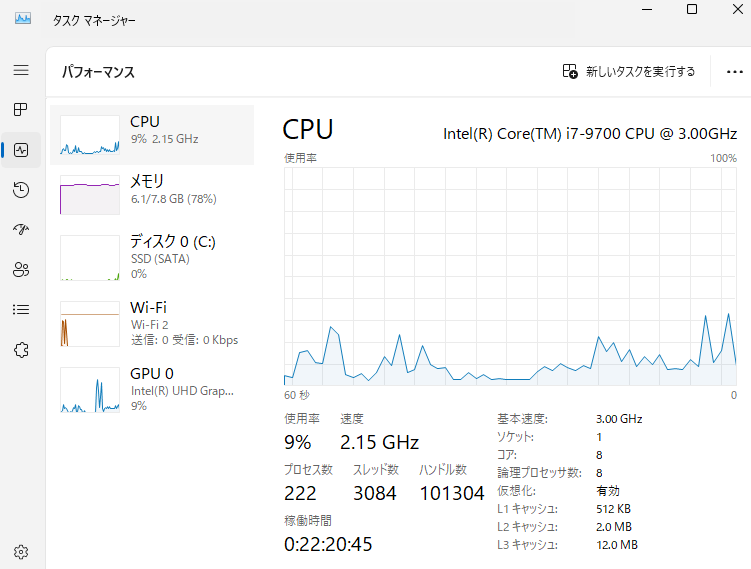
Windows 11の「タスク マネージャー」は、ディスクの種類に加えて、接続方式も一目で確認できるようになりました。
ディスクの種類
- HDD (Hard Disk Drive): 磁気ディスクを用いた記憶装置。
- SSD (Solid State Drive): フラッシュメモリを用いた記憶装置。
- USBフラッシュメモリ: 外付け記憶装置としてよく使用される。
- 外付けHDD: 外付け記憶装置としてよく使用される。
ディスクの接続方式
- SATA (Serial ATA): HDDやSSDとマザーボードを接続するインターフェース。
- NVMe (Non-Volatile Memory Express): SSDとマザーボードを接続する高速なインターフェース。
- USB (Universal Serial Bus): 外付け記憶装置とパソコンを接続するインターフェース。
- Thunderbolt: 外付け記憶装置とパソコンを接続する高速なインターフェース。
「タスク マネージャー」でディスクの種類と接続方式を確認する方法
- 「タスク マネージャー」を開く
- 「パフォーマンス」タブをクリック
- 「ディスク」をクリック
- ディスクの種類と接続方式が表示される
「タスク マネージャー」でディスクの種類と接続方式を確認するメリット
- ディスクの性能をより詳しく把握できる
- トラブルシューティングがしやすい
- ストレージのアップグレードを検討する際に役立つ
まとめ
Windows 11の「タスク マネージャー」は、ディスクの種類に加えて、接続方式も一目で確認できるようになりました。ぜひ、最新版のWindows 11で、パワーアップした「タスク マネージャー」をご活用ください。